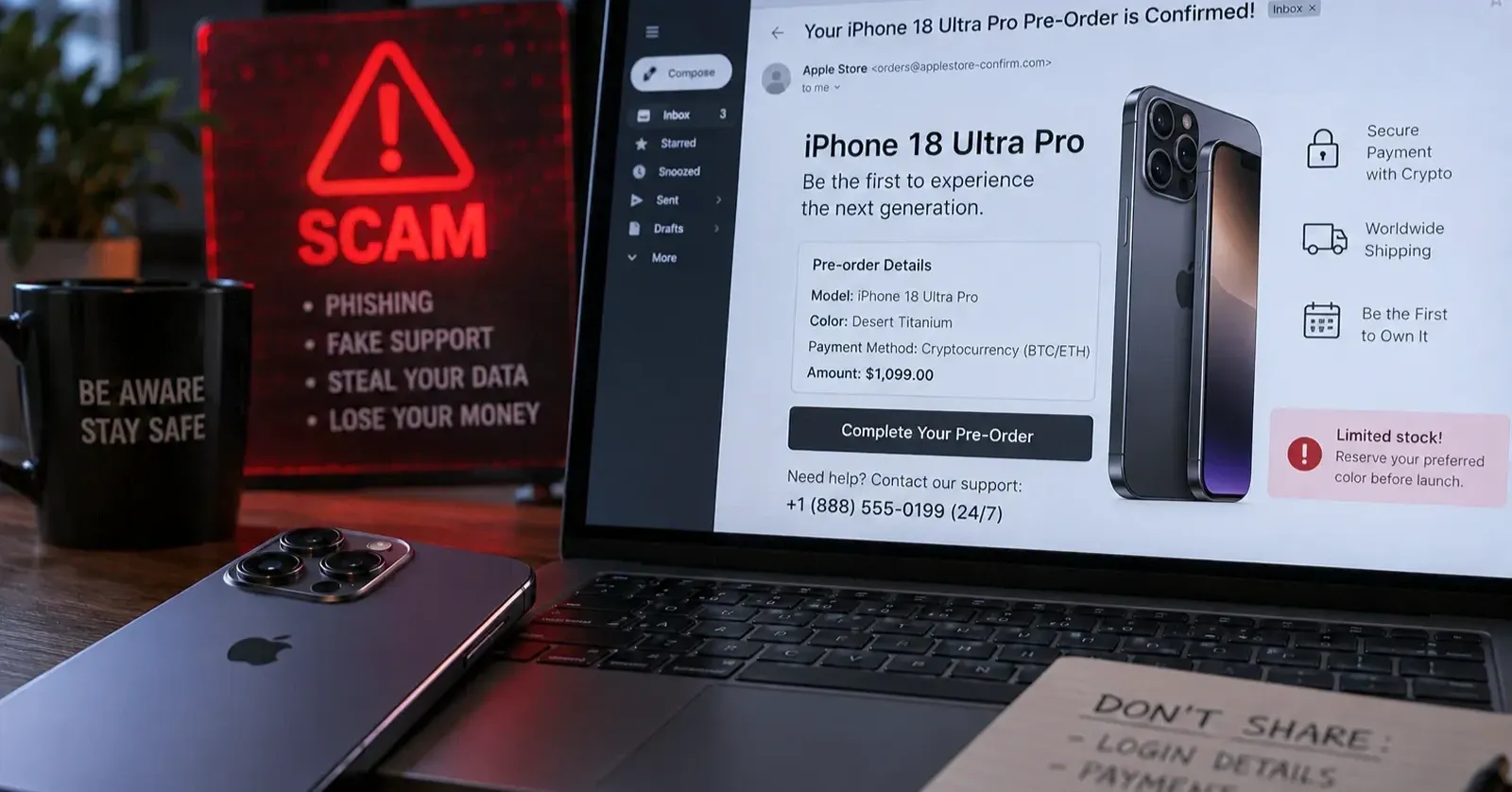
Родители 13-летнего подростка из Волковыска потеряли доступ к его iPhone. После переписки в Telegram подросток больше не смог пользоваться телефоном. Затем злоумышленники потребовали 570 рублей за его разблокировку.
Злоумышленники связались с подростком через Telegram. Они убедили его выполнить несколько действий в телефоне. После этого подросток потерял доступ к iPhone.
Затем другой участник переписки под ником «ПАУ ЛОКЕР» потребовал 570 рублей. За эти деньги он обещал разблокировать телефон. Родители перевели деньги, но вернуть доступ не удалось.
Родители подростка обратились в Волковысский РОВД. Милиция возбудила уголовное дело о вымогательстве. Правоохранители выясняют, как произошла блокировка, и ищут злоумышленников.
Украденный iPhone сам по себе для преступника не самое интересное. Гораздо ценнее то, что находится внутри: банковские приложения, почта, мессенджеры, фотографии, пароли и возможность восстановить доступ практически ко всей цифровой жизни владельца.
Особенно опасна ситуация, когда мошенник знает код разблокировки телефона. Поэтому нескольких стандартных настроек Face ID уже недостаточно. Вот что стоит проверить прямо сейчас.
Это одна из самых важных функций iPhone.
Откройте:
Настройки → Face ID и код-пароль → Защита украденного устройства
Включите функцию и, если доступно, выберите применение защиты «Всегда», а не только вдали от знакомых мест.
После этого для ряда критических действий iPhone потребует именно Face ID или Touch ID, не позволяя заменить биометрию обычным кодом. А для изменения особенно важных настроек, например пароля Apple Account, может включаться задержка безопасности: биометрическая проверка, ожидание около часа и повторная проверка.
Это полезно в типичной схеме, когда злоумышленник сначала подсматривает код разблокировки, а затем крадёт телефон.
Четыре цифры, дата рождения, 111111 и год рождения ребёнка удобны не только владельцу телефона. Мошеннику они тоже очень нравятся, такая неожиданная общность интересов.
В разделе Face ID и код-пароль → Сменить код-пароль → Параметры код-пароля лучше установить длинный цифровой либо буквенно-цифровой код.
И главное: не вводите код разблокировки на глазах у посторонних. Face ID для повседневного использования безопаснее именно потому, что код приходится вводить реже.
Проверьте:
Настройки → ваше имя → Вход и безопасность → Двухфакторная аутентификация
Для входа в Apple Account на новом устройстве потребуется не только пароль, но и шестизначный проверочный код с доверенного устройства или номера телефона. Даже украденного пароля тогда недостаточно для входа в аккаунт.
Никому не сообщайте шестизначный код подтверждения. Apple прямо предупреждает: сотрудники компании не запрашивают у пользователя пароль Apple Account или проверочные коды для оказания поддержки.
Откройте:
Настройки → ваше имя → Локатор → Найти iPhone
Функция должна быть включена.
Вместе с «Локатором» работает Activation Lock. Он привязывает устройство к Apple Account и мешает постороннему человеку активировать iPhone после стирания данных. Даже дистанционное удаление информации не обязательно снимает эту защиту.
Если телефон украли, его нужно как можно быстрее отметить как потерянный через приложение «Локатор».
На современных версиях iOS отдельные приложения можно дополнительно заблокировать.
Нажмите и удерживайте значок приложения → Требовать Face ID.
В первую очередь имеет смысл защитить почту, мессенджеры и приложения, через которые можно получить доступ к личной или финансовой информации. При включённой «Защите украденного устройства» заблокированные приложения вдали от знакомых мест могут потребовать именно Face ID или Touch ID без возможности заменить их кодом телефона.
Особенно важна почта: через неё часто восстанавливаются пароли от других сервисов.
В актуальных версиях iOS сообщения незнакомых отправителей можно автоматически отправлять в отдельный раздел.
Откройте приложение Сообщения → Фильтры → Управление фильтрацией → Проверка неизвестных отправителей.
Такие сообщения не будут смешиваться с обычной перепиской, а уведомления можно ограничить. Это уменьшает вероятность случайно открыть очередное «ваша посылка задержана», «ваш аккаунт заблокирован» или «вам положена выплата», которыми интернет исправно снабжает человечество.
Во время звонков и FaceTime iPhone может позволять демонстрацию экрана, а в некоторых странах и случаях другому человеку можно предоставить дистанционное управление устройством.
Не разрешайте это человеку, который неожиданно позвонил и представился сотрудником банка, Apple, мобильного оператора, полиции или «службы безопасности».
При дистанционном управлении другой человек в определённых случаях способен открывать приложения, изменять настройки, удалять данные и отправлять сообщения. Apple поэтому прямо рекомендует предоставлять управление только людям, которым вы доверяете.
Фальшивые письма, SMS, сайты и звонки могут очень убедительно копировать Apple или банк. Мошенники могут утверждать, что ваш iPhone взломан, с карты списывают деньги или Apple Account необходимо срочно «подтвердить».
Никогда не передавайте по просьбе позвонившего:
Apple советует при неожиданном требовании предоставить пароль, код безопасности или деньги исходить из того, что это может быть мошенничество, и самостоятельно связаться с организацией через её официальные каналы.
Если вы только открыли страницу, но ничего не вводили и не устанавливали, закройте её.
Если ввели пароль Apple Account, немедленно смените его и проверьте, включена ли двухфакторная аутентификация. Именно это рекомендует делать Apple при подозрении, что пароль или другие данные были введены на мошенническом сайте.
Если сообщили данные банковской карты или подтвердили подозрительную банковскую операцию, нужно сразу связаться с банком через официальный номер или приложение.
Потратьте несколько минут и проверьте пять вещей:
И запомните главное правило: настоящий сотрудник Apple не нуждается в вашем пароле или шестизначном коде подтверждения. Человек, который настойчиво требует такой код, скорее всего, пытается защитить не ваш iPhone, а свой будущий доход.
Пассажиров с 5 октября 2026 года должны предупреждать о видео- и аудиозаписи при проверке проездных…
На въезде в Польшу, в понедельник 5 октября 2026 года, водители грузовиков стоят в очереди…
Два автомобиля столкнулись при перестроении на улице Первомайской в Могилёве, а затем наехали на световую…
После смерти питомца владельцам приходится решать, как с ним проститься. За захоронение в лесополосе или…
Долг до 900 рублей в Беларуси могут взыскать по упрощённой процедуре: судебный исполнитель обращает взыскание…
Контракты на ремонт сельхозтехники могли доставаться частной фирме за взятки. По версии правоохранителей, её руководитель…
This website uses cookies.
Read More